Domain designdiplome.de kaufen?
Wir ziehen mit dem Projekt
designdiplome.de um.
Sind Sie am Kauf der Domain
designdiplome.de interessiert?
domain@kv-gmbh.de · 0541-91531010
Domain designdiplome.de kaufen?
Wie füge ich eine Grafik in die Kopfzeile ein?
Um eine Grafik in die Kopfzeile einzufügen, öffne das Dokument und gehe zu "Einfügen" und dann "Kopfzeile". Klicke auf "Grafik" und wähle die gewünschte Datei aus. Passe die Größe und Position der Grafik in der Kopfzeile an und speichere das Dokument. **
Wie kann ich in Excel 2010 eine Grafik in die Kopfzeile einfügen?
Um eine Grafik in die Kopfzeile einer Excel 2010-Tabelle einzufügen, musst du zuerst die Kopfzeile öffnen, indem du auf die Registerkarte "Einfügen" klickst und dann auf "Kopf- und Fußzeile". Klicke auf das Symbol "Bild einfügen" in der Kopfzeile, wähle die gewünschte Grafikdatei aus und klicke auf "Einfügen". Du kannst die Größe und Position der Grafik in der Kopfzeile anpassen, indem du auf die Grafik klickst und die Griffe an den Ecken und Seiten ziehst. Speichere die Änderungen, indem du auf "OK" klickst, und die Grafik wird nun in der Kopfzeile deiner Excel-Tabelle angezeigt. **

Ähnliche Suchbegriffe für Kopfzeile
Top-Angebote
Produkte zum Begriff Kopfzeile:
-
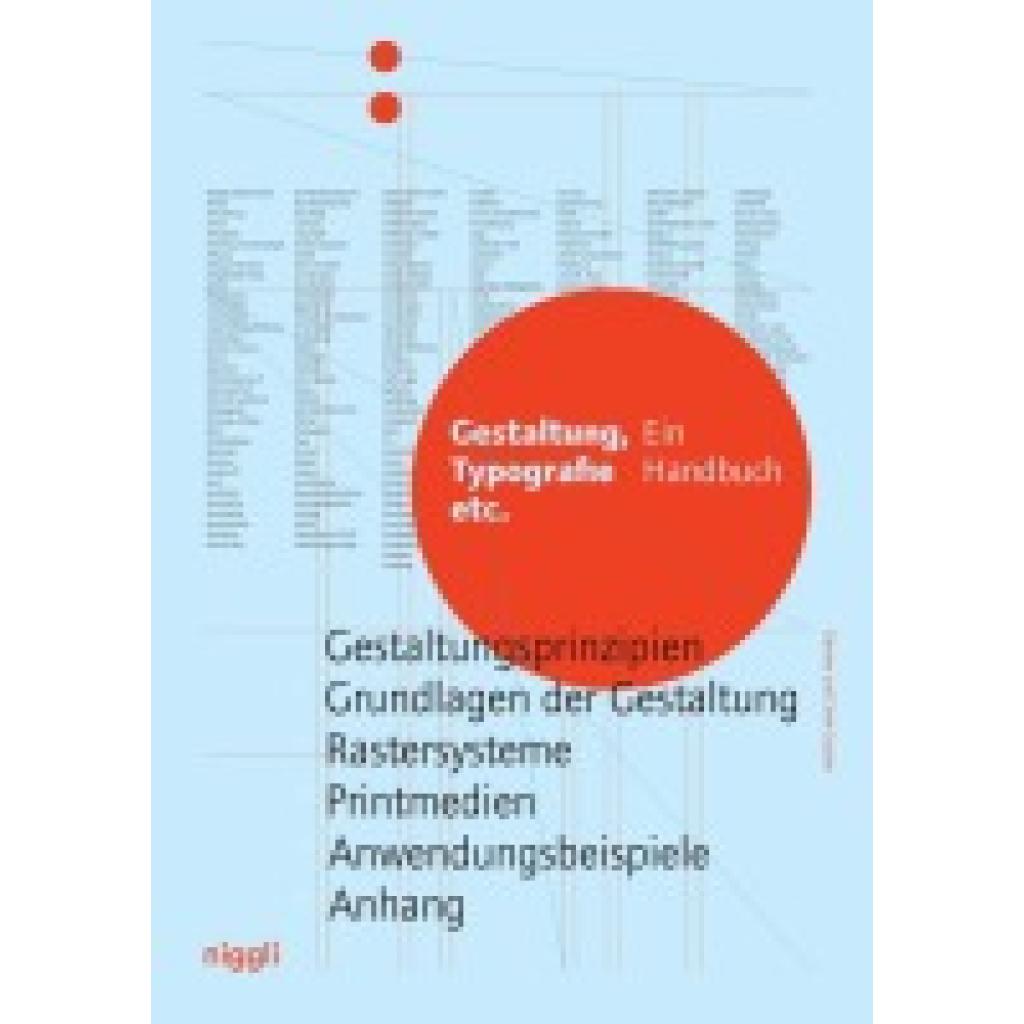
Gestaltung, Typografie etc., Fachbücher von Damien GautierWarum sieht eine Zeitung anders aus als eine Zeitschrift oder ein Buch? Welche Auswirkungen hat die Verwendung einer bestimmten Schrift, welche die eines bestimmten Rasters? Warum erscheint uns das eine Layout allzu vertraut und das andere eindeutig falsch? Dieses Handbuch behandelt sämtliche Aspekte guter Buch-, Plakat- und Anzeigengestaltung - vom Aufbau einer Seite über die richtige Verwendung von Farben und Schriften bis hin zu Spaltenbreite und Zeilenlauf. Das Buch enthält Abbildungen verschiedener Raster, Seitenformate und Grössenverhältnisse. Anhand kurzer Beispieltexte zum Thema Typografie wird die Wirkung unterschiedlicher Schrifttypen gezeigt. Die zahlreichen Gestaltungsmöglichkeiten belegen internationale Anzeigen, Plakate und Buchseiten, mit denen diese Publikation illustriert ist. Mittels Skizzen und Erläuterungen werden Fachbegriffe der Buchproduktion erklärt, die an der Schnittstelle von Buchgestaltung und -produktion unumgänglich sind. Ein Glossar am Ende des Buches erklärt sämtliche Fachbegriffe, die im Buch verwendet werden. Reich bebildert mit zahlreichen internationalen Beispielen ist Gestaltung, Typografie etc. ein umfassendes Handbuch und Nachschlagewerk.49,90 €*Versand: 0,00 €Sichere Weiterleitung zum Anbieter
-
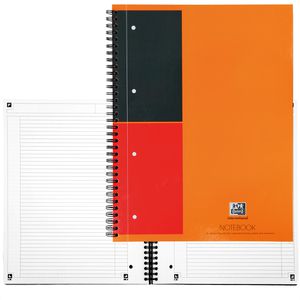
Oxford Collegeblock 357001202 Notebook, A4, Innen- & Außenrand, 80 g/m² mit Kopfzeile, liniertHochweißes, tintenfestes und seidenglattes Papier Mit Kopfleiste und extra stabilem Kartoneinband Micro-Perforation und Ausreißhilfe Umschlag feucht abwischbar Digitalisierung, Organisation und Verwaltung via SCRIBZEE App Mit internationalen Informationen wie Weltkarte, Zeitzonen und Ländervorwahlen Merkmale: Format: A4 Lineatur: liniert Grammatur: 80g/m² Rand: Innen- und Außenrand Ausführung: mit Kopfzeile weitere Produktinformationen: Lochung: 4-fach Blattanzahl: 80 Blatt12,58 €*Versand: 4,15 €Sichere Weiterleitung zum Anbieter
-
Oxford Collegeblock 353002403 Office Book, A5, Innen- und Außenrand, 90 g/m², Kopfzeile, liniertUngelocht Mit Kopfleiste und Kunststoffeinband Hochweißes, tintenfestes und seidenglattes Papier Umschlag feucht abwischbar Digitalisierung, Organisation und Verwaltung via SCRIBZEE App Made in Germany Merkmale: Format: A5 Lineatur: liniert Grammatur: 90g/m² Rand: Innen- und Außenrand Ausführung: mit Kopfzeile weitere Produktinformationen: Lochung: ungelocht Farbe: violett Blattanzahl: 90 Blatt8,91 €*Versand: 4,15 €Sichere Weiterleitung zum Anbieter


-
Was ist die Kopfzeile?
Die Kopfzeile ist ein Bereich am oberen Rand eines Dokuments, einer Webseite oder einer Tabelle, der zusätzliche Informationen enthält. In der Regel enthält die Kopfzeile den Titel des Dokuments, das Datum, den Autor oder andere relevante Informationen. Sie dient dazu, dem Leser schnell wichtige Informationen über den Inhalt des Dokuments zu vermitteln. In Word-Dokumenten kann die Kopfzeile auch automatisch auf jeder Seite wiederholt werden. Die Kopfzeile kann je nach Art des Dokuments individuell angepasst werden, um den Anforderungen des jeweiligen Projekts gerecht zu werden. **
-
Wie kann ich ein solches Design als Kopfzeile in Word einfügen?
Um ein solches Design als Kopfzeile in Word einzufügen, öffnen Sie das Dokument und klicken Sie auf die Registerkarte "Einfügen". Wählen Sie dann die Option "Kopfzeile" aus und klicken Sie auf "Bearbeiten". Fügen Sie das gewünschte Design in die Kopfzeile ein, indem Sie es entweder aus einer Datei importieren oder es manuell erstellen. **
-
Was ist eine Kopfzeile Word?
Eine Kopfzeile in Word ist ein Bereich oben auf einer Seite, der wiederkehrende Informationen wie den Titel des Dokuments, den Autor, das Datum oder Seitenzahlen enthält. Sie wird auf jeder Seite des Dokuments automatisch wiederholt. Die Kopfzeile kann individuell angepasst werden, um verschiedene Informationen anzuzeigen oder das Layout des Dokuments zu verbessern. Sie ist besonders nützlich, um ein einheitliches Erscheinungsbild für mehrseitige Dokumente zu gewährleisten und dem Leser wichtige Informationen bereitzustellen. In Word können Kopfzeilen einfach über die Registerkarte "Einfügen" und dann "Kopfzeile" eingefügt und bearbeitet werden. **
-
Wo finde ich Kopfzeile Word?
Die Kopfzeile in Word befindet sich im oberen Bereich des Dokuments. Um die Kopfzeile zu bearbeiten oder anzupassen, klicke auf die Registerkarte "Einfügen" in der Menüleiste. Dort findest du die Option "Kopfzeile", unter der du verschiedene Vorlagen auswählen oder eine eigene Kopfzeile erstellen kannst. Du kannst auch auf die Registerkarte "Ansicht" klicken und dort die Option "Kopf- und Fußzeile" auswählen, um die Kopfzeile direkt im Dokument zu bearbeiten. Falls du weitere Hilfe benötigst, kannst du auch in der Word-Hilfe nach "Kopfzeile einfügen" suchen. **
Wie mache ich die Kopfzeile?
Um eine Kopfzeile in einem Dokument zu erstellen, musst du in der Regel zuerst die Funktion zur Bearbeitung von Kopf- oder Fußzeilen in deinem Textverarbeitungsprogramm öffnen. Dies kann in der Regel über das Menü "Einfügen" oder "Ansicht" erfolgen. Anschließend kannst du den Text oder die Elemente, die du in der Kopfzeile haben möchtest, einfügen und formatieren. Vergiss nicht, die Kopfzeile für alle Seiten zu aktivieren, falls du sie auf jeder Seite haben möchtest. Zum Schluss speichere dein Dokument, um die Kopfzeile zu behalten. **
Wie entferne ich eine Kopfzeile?
Um eine Kopfzeile zu entfernen, musst du in das Dokument gehen, in dem sich die Kopfzeile befindet. Anschließend klickst du auf die Registerkarte "Einfügen" und wählst die Option "Kopf- und Fußzeile" aus. Dort kannst du die Kopfzeile markieren und dann die Option "Kopfzeile löschen" wählen. Bestätige die Änderung und die Kopfzeile wird aus dem Dokument entfernt. Vergiss nicht, das Dokument zu speichern, um die Änderungen zu übernehmen. **
Top-Angebote
Produkte zum Begriff Kopfzeile:
-
3L Selbstklebetasche A5 158x220mm mit Kopfzeile VE=10 Stück3L selbsthaftende Kennzeichnungstaschen mit Kopfzeile Ideal für das Mitteilen von Informationen über Dienstleistungen für Unternehmen, Einrichtungen, Anleitungen und andere wichtige Daten Inhalt kann tagtäglich leicht geändert und aktualisiert werden Befestigung auf fast jeder Oberfläche möglich, neu positionierbar und zu entfernen, ohne Spuren zu hinterlassen Merkmale: handliche Tasche mit Kopfzeile und Öffnung von oben für einfaches Einlegen und Entnehmen bzw. zum Aktualisieren der Einlagen Sie können entweder Ihre Einleger von Hand Beschriften oder ausdrucken Hergestellt aus umweltfreundlichen PP für DIN A5, Format 158x220mm mit farbig sortierten Kopfzeilenetiketten Öffnung auf der kurzen Seite Inhalt: 10 Stück9,96 €*Versand: 3,99 €Sichere Weiterleitung zum Anbieter
-
Gautier, Damien: Gestaltung, Typografie etc.Gestaltung, Typografie etc. , Warum sieht eine Zeitung anders aus als eine Zeitschrift oder ein Buch? Welche Auswirkungen hat die Verwendung einer bestimmten Schrift, welche die eines bestimmten Rasters? Und warum wirkt das eine Layout ausgesprochen passend und überzeugt und ein anderes eindeutig falsch? Mittels Abbildungen, Zeichnungen und erläuternden Texten werden in diesem umfassenden Handbuch und Nachschlagewerk sämtliche Grundlagen und Fachbegriffe erklärt, deren Kenntnis an der Schnittstelle von Gestaltung und Produktion von Printmedien unumgänglich ist. Vom Aufbau einer Seite über die richtige Verwendung von Farben und Schriften bis hin zu Spaltenbreite und Zeilenlauf: Reich bebildert und mit zahlreichen Beispielen internationaler Druckerzeugnisse behandelt "Gestaltung, Typografie etc." sämtliche Aspekte guter Buch-, Plakat- und Anzeigengestaltung. , Verstärker > Audio, Kommunikation & Navigation , Erscheinungsjahr: 201003, Erscheinungsjahr: 201003, Produktform: Leinen, Produktform: Leinen, Autoren: Gautier, Damien~Gautier, Claire, Autoren: Gautier, Damien~Gautier, Claire, Seitenzahl/Blattzahl: 272, Seitenzahl/Blattzahl: 272, Abbildungen: zahlr. Abb., Abbildungen: zahlr. Abb., Keyword: Anzeigengestaltung; Buchgestaltung; Layout; Plakatgestaltung; Schriftgestaltung, Keyword: Anzeigengestaltung; Buchgestaltung; Layout; Plakatgestaltung; Schriftgestaltung, Fachschema: Design / Grafikdesign~Grafikdesign~Grafik / Layout~Layout~Plakat - Poster~Werbung / Plakat~Typografie~Kalligrafie - Kalligraphie~Kalligraphie~Schrift / Kalligrafie~Buchkunst~Buchmalerei~Medientheorie~Medienwissenschaft, Fachschema: Design / Grafikdesign~Grafikdesign~Grafik / Layout~Layout~Plakat - Poster~Werbung / Plakat~Typografie~Kalligrafie - Kalligraphie~Kalligraphie~Schrift / Kalligrafie~Buchkunst~Buchmalerei~Medientheorie~Medienwissenschaft, Fachkategorie: Typografie und Schrift~Buchgestaltung~Medienwissenschaften~Grafikdesign, Fachkategorie: Typografie und Schrift~Buchgestaltung~Medienwissenschaften~Grafikdesign, Warengruppe: HC/Medienwissenschaften/Sonstiges, Warengruppe: HC/Medienwissenschaften/Sonstiges, Fachkategorie: Plakatkunst, Fachkategorie: Plakatkunst, Thema: Verstehen, Thema: Verstehen, Text Sprache: ger, Text Sprache: ger, UNSPSC: 49019900, UNSPSC: 49019900, Warenverzeichnis für die Außenhandelsstatistik: 49019900, Warenverzeichnis für die Außenhandelsstatistik: 49019900, Verlag: Niggli Verlag, Verlag: Niggli Verlag, Verlag: Niggli Verlag, Verlag: Niggli Verlag, Verlag: Braun Publishing AG, Verlag: Braun Publishing AG, Länge: 317, Länge: 317, Breite: 233, Breite: 233, Höhe: 36, Höhe: 36, Gewicht: 2060, Gewicht: 2060, Produktform: Gebunden, Produktform: Gebunden, Genre: Sozialwissenschaften/Recht/Wirtschaft, Genre: Sozialwissenschaften/Recht/Wirtschaft, Genre: Sozialwissenschaften/Recht/Wirtschaft, Genre: Sozialwissenschaften/Recht/Wirtschaft, Herkunftsland: POLEN (PL), Herkunftsland: POLEN (PL), Katalog: deutschsprachige Titel, Katalog: deutschsprachige Titel, Katalog: Gesamtkatalog, Katalog: Gesamtkatalog, Katalog: Kennzeichnung von Titeln mit einer Relevanz > 30, Katalog: Kennzeichnung von Titeln mit einer Relevanz > 30, Katalog: Lagerartikel, Book on Demand, ausgew. Medienartikel, Katalog: Lagerartikel, Book on Demand, ausgew. Medienartikel, Relevanz: 0035, Relevanz: 0035, Unterkatalog: AK, Unterkatalog: AK, Unterkatalog: Bücher, Unterkatalog: Bücher, Unterkatalog: Hardcover, Unterkatalog: Hardcover, Unterkatalog: Lagerartikel, Unterkatalog: Lagerartikel,49,90 €*Versand: 0,00 €Sichere Weiterleitung zum Anbieter
-
Gestaltung, Typografie etc., Fachbücher von Damien GautierWarum sieht eine Zeitung anders aus als eine Zeitschrift oder ein Buch? Welche Auswirkungen hat die Verwendung einer bestimmten Schrift, welche die eines bestimmten Rasters? Warum erscheint uns das eine Layout allzu vertraut und das andere eindeutig falsch? Dieses Handbuch behandelt sämtliche Aspekte guter Buch-, Plakat- und Anzeigengestaltung - vom Aufbau einer Seite über die richtige Verwendung von Farben und Schriften bis hin zu Spaltenbreite und Zeilenlauf. Das Buch enthält Abbildungen verschiedener Raster, Seitenformate und Grössenverhältnisse. Anhand kurzer Beispieltexte zum Thema Typografie wird die Wirkung unterschiedlicher Schrifttypen gezeigt. Die zahlreichen Gestaltungsmöglichkeiten belegen internationale Anzeigen, Plakate und Buchseiten, mit denen diese Publikation illustriert ist. Mittels Skizzen und Erläuterungen werden Fachbegriffe der Buchproduktion erklärt, die an der Schnittstelle von Buchgestaltung und -produktion unumgänglich sind. Ein Glossar am Ende des Buches erklärt sämtliche Fachbegriffe, die im Buch verwendet werden. Reich bebildert mit zahlreichen internationalen Beispielen ist Gestaltung, Typografie etc. ein umfassendes Handbuch und Nachschlagewerk.49,90 €*Versand: 0,00 €Sichere Weiterleitung zum Anbieter
-
Oxford Collegeblock 357001202 Notebook, A4, Innen- & Außenrand, 80 g/m² mit Kopfzeile, liniertHochweißes, tintenfestes und seidenglattes Papier Mit Kopfleiste und extra stabilem Kartoneinband Micro-Perforation und Ausreißhilfe Umschlag feucht abwischbar Digitalisierung, Organisation und Verwaltung via SCRIBZEE App Mit internationalen Informationen wie Weltkarte, Zeitzonen und Ländervorwahlen Merkmale: Format: A4 Lineatur: liniert Grammatur: 80g/m² Rand: Innen- und Außenrand Ausführung: mit Kopfzeile weitere Produktinformationen: Lochung: 4-fach Blattanzahl: 80 Blatt12,58 €*Versand: 4,15 €Sichere Weiterleitung zum Anbieter
-
Wie füge ich eine Grafik in die Kopfzeile ein?
Um eine Grafik in die Kopfzeile einzufügen, öffne das Dokument und gehe zu "Einfügen" und dann "Kopfzeile". Klicke auf "Grafik" und wähle die gewünschte Datei aus. Passe die Größe und Position der Grafik in der Kopfzeile an und speichere das Dokument. **
-
Wie kann ich in Excel 2010 eine Grafik in die Kopfzeile einfügen?
Um eine Grafik in die Kopfzeile einer Excel 2010-Tabelle einzufügen, musst du zuerst die Kopfzeile öffnen, indem du auf die Registerkarte "Einfügen" klickst und dann auf "Kopf- und Fußzeile". Klicke auf das Symbol "Bild einfügen" in der Kopfzeile, wähle die gewünschte Grafikdatei aus und klicke auf "Einfügen". Du kannst die Größe und Position der Grafik in der Kopfzeile anpassen, indem du auf die Grafik klickst und die Griffe an den Ecken und Seiten ziehst. Speichere die Änderungen, indem du auf "OK" klickst, und die Grafik wird nun in der Kopfzeile deiner Excel-Tabelle angezeigt. **
-
Was ist die Kopfzeile?
Die Kopfzeile ist ein Bereich am oberen Rand eines Dokuments, einer Webseite oder einer Tabelle, der zusätzliche Informationen enthält. In der Regel enthält die Kopfzeile den Titel des Dokuments, das Datum, den Autor oder andere relevante Informationen. Sie dient dazu, dem Leser schnell wichtige Informationen über den Inhalt des Dokuments zu vermitteln. In Word-Dokumenten kann die Kopfzeile auch automatisch auf jeder Seite wiederholt werden. Die Kopfzeile kann je nach Art des Dokuments individuell angepasst werden, um den Anforderungen des jeweiligen Projekts gerecht zu werden. **
-
Wie kann ich ein solches Design als Kopfzeile in Word einfügen?
Um ein solches Design als Kopfzeile in Word einzufügen, öffnen Sie das Dokument und klicken Sie auf die Registerkarte "Einfügen". Wählen Sie dann die Option "Kopfzeile" aus und klicken Sie auf "Bearbeiten". Fügen Sie das gewünschte Design in die Kopfzeile ein, indem Sie es entweder aus einer Datei importieren oder es manuell erstellen. **
Ähnliche Suchbegriffe für Kopfzeile
-
Oxford Collegeblock 353002403 Office Book, A5, Innen- und Außenrand, 90 g/m², Kopfzeile, liniertUngelocht Mit Kopfleiste und Kunststoffeinband Hochweißes, tintenfestes und seidenglattes Papier Umschlag feucht abwischbar Digitalisierung, Organisation und Verwaltung via SCRIBZEE App Made in Germany Merkmale: Format: A5 Lineatur: liniert Grammatur: 90g/m² Rand: Innen- und Außenrand Ausführung: mit Kopfzeile weitere Produktinformationen: Lochung: ungelocht Farbe: violett Blattanzahl: 90 Blatt8,91 €*Versand: 4,15 €Sichere Weiterleitung zum Anbieter
-
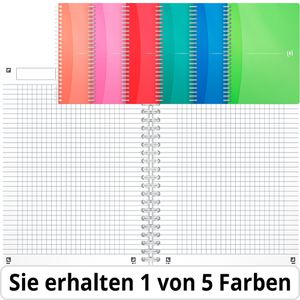
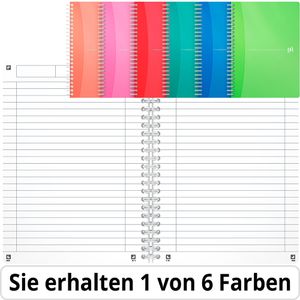
Oxford Collegeblock 100102483 Office MyColours A5, Rand rundum, 90 g/m², 90 Blatt, Kopfzeile, kariertSie erhalten 1 von 6 Farben (koralle, rosa, rot, smaragdgrün, blau, hellgrün) Ungelocht Mit Kopfleiste und Kunststoffeinband Mit Kopfzeile für Titel, Thema und Datum Softcover mit einem schützendem, kunststoffbeschichteten Hochglanz-Finish Hochweißes, tintenfestes und seidenglattes Papier Umschlag feucht abwischbar Digitalisierung, Organisation und Verwaltung via SCRIBZEE App Merkmale: Format: A5 Lineatur: kariert Grammatur: 90g/m² Rand: Rand rundum Ausführung: mit Kopfzeile weitere Produktinformationen: Lochung: ungelocht Blattanzahl: 90 Blatt Farbe: koralle, rosa, rot, smaragdgrün, blau, hellgrün Besonderheit: farbig sortiert8,73 €*Versand: 4,15 €Sichere Weiterleitung zum Anbieter
-
Oxford Collegeblock 100104780 Office MyColours A5, Rand rundum, 90 g/m², 90 Blatt, Kopfzeile, liniertSie erhalten 1 von 6 Farben (koralle, rosa, rot, smaragdgrün, blau, hellgrün) Ungelocht Mit Kopfleiste und Kunststoffeinband Mit Kopfzeile für Titel, Thema und Datum Softcover mit einem schützendem, kunststoffbeschichteten Hochglanz-Finish Hochweißes, tintenfestes und seidenglattes Papier Umschlag feucht abwischbar Digitalisierung, Organisation und Verwaltung via SCRIBZEE App Merkmale: Format: A5 Lineatur: liniert Grammatur: 90g/m² Rand: Rand rundum Ausführung: mit Kopfzeile weitere Produktinformationen: Lochung: ungelocht Blattanzahl: 90 Blatt Farbe: koralle, rosa, rot, smaragdgrün, blau, hellgrün Besonderheit: farbig sortiert9,48 €*Versand: 4,15 €Sichere Weiterleitung zum Anbieter
-
Was ist eine Kopfzeile Word?
Eine Kopfzeile in Word ist ein Bereich oben auf einer Seite, der wiederkehrende Informationen wie den Titel des Dokuments, den Autor, das Datum oder Seitenzahlen enthält. Sie wird auf jeder Seite des Dokuments automatisch wiederholt. Die Kopfzeile kann individuell angepasst werden, um verschiedene Informationen anzuzeigen oder das Layout des Dokuments zu verbessern. Sie ist besonders nützlich, um ein einheitliches Erscheinungsbild für mehrseitige Dokumente zu gewährleisten und dem Leser wichtige Informationen bereitzustellen. In Word können Kopfzeilen einfach über die Registerkarte "Einfügen" und dann "Kopfzeile" eingefügt und bearbeitet werden. **
-
Wo finde ich Kopfzeile Word?
Die Kopfzeile in Word befindet sich im oberen Bereich des Dokuments. Um die Kopfzeile zu bearbeiten oder anzupassen, klicke auf die Registerkarte "Einfügen" in der Menüleiste. Dort findest du die Option "Kopfzeile", unter der du verschiedene Vorlagen auswählen oder eine eigene Kopfzeile erstellen kannst. Du kannst auch auf die Registerkarte "Ansicht" klicken und dort die Option "Kopf- und Fußzeile" auswählen, um die Kopfzeile direkt im Dokument zu bearbeiten. Falls du weitere Hilfe benötigst, kannst du auch in der Word-Hilfe nach "Kopfzeile einfügen" suchen. **
-
Wie mache ich die Kopfzeile?
Um eine Kopfzeile in einem Dokument zu erstellen, musst du in der Regel zuerst die Funktion zur Bearbeitung von Kopf- oder Fußzeilen in deinem Textverarbeitungsprogramm öffnen. Dies kann in der Regel über das Menü "Einfügen" oder "Ansicht" erfolgen. Anschließend kannst du den Text oder die Elemente, die du in der Kopfzeile haben möchtest, einfügen und formatieren. Vergiss nicht, die Kopfzeile für alle Seiten zu aktivieren, falls du sie auf jeder Seite haben möchtest. Zum Schluss speichere dein Dokument, um die Kopfzeile zu behalten. **
-
Wie entferne ich eine Kopfzeile?
Um eine Kopfzeile zu entfernen, musst du in das Dokument gehen, in dem sich die Kopfzeile befindet. Anschließend klickst du auf die Registerkarte "Einfügen" und wählst die Option "Kopf- und Fußzeile" aus. Dort kannst du die Kopfzeile markieren und dann die Option "Kopfzeile löschen" wählen. Bestätige die Änderung und die Kopfzeile wird aus dem Dokument entfernt. Vergiss nicht, das Dokument zu speichern, um die Änderungen zu übernehmen. **
* Alle Preise verstehen sich inklusive der gesetzlichen Mehrwertsteuer und ggf. zuzüglich Versandkosten. Die Angebotsinformationen basieren auf den Angaben des jeweiligen Shops und werden über automatisierte Prozesse aktualisiert. Eine Aktualisierung in Echtzeit findet nicht statt, so dass es im Einzelfall zu Abweichungen kommen kann. ** Hinweis: Teile dieses Inhalts wurden von KI erstellt.